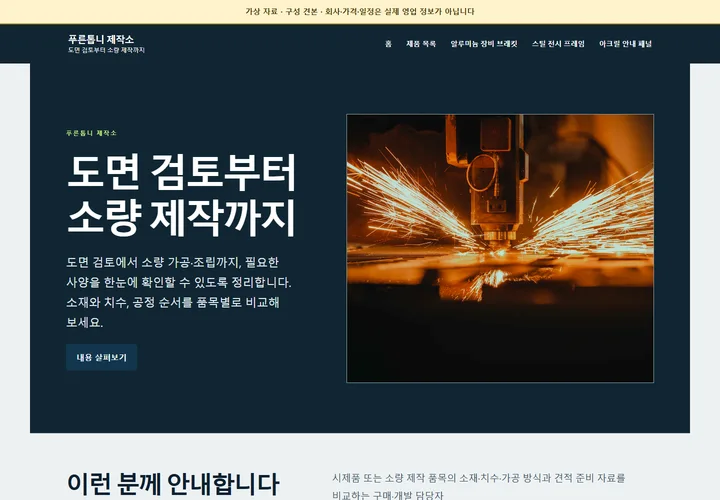
 제조 · 품목과 상세푸른톱니 제작소사양·공정을 보여 주고 견적 준비 항목으로 이어집니다. ↗
처음 만드는 우리 사업의 홈페이지
우리 일을 제대로 보여 주는 첫 화면을 만드세요.
“무슨 일을 하나요?” “어떻게 문의하나요?” 처음 오는 사람이 궁금해할 두 가지부터 답해 보세요. 가상 견본을 둘러보고 마음에 드는 구성을 고르면, 사진 없이 문답으로 시작하거나 직접 빠르게 입력할 수 있습니다.
견본은 설명용 가상 회사입니다. 내 홈페이지 제작에는 로그인과 조직 선택이 필요합니다. 공개하기 전에는 초안을 검토합니다.
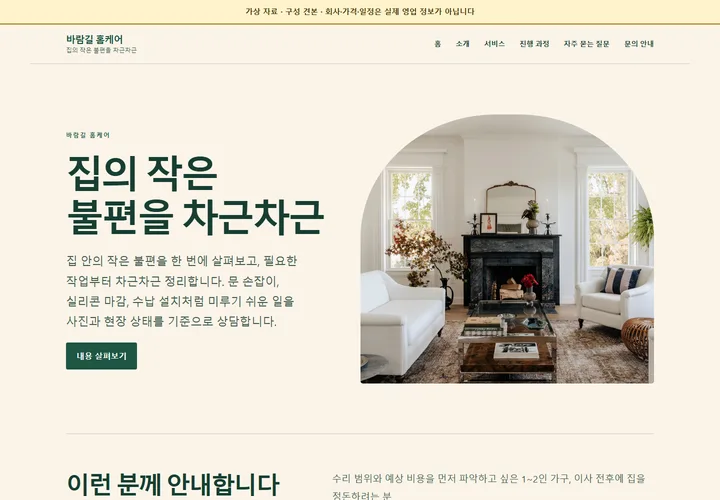 가상 지역 서비스 견본 전체 보기 ↗
첫 결과물
첫 화면에 필요한 답을 모읍니다.
홈페이지를 만든 뒤 홍보할 주소와 문의 경로를 갖추면, 다음 문안과 고객 응답을 준비하기 쉬워집니다.
- 01 · 홈페이지우리 일 소개
서비스 또는 상품, 찾아오는 방법과 연락할 곳을 보여 줍니다.
- 02 · 홍보알릴 한 가지
확인한 사실로 짧은 문안을 만들고 사용할 주소를 정리합니다.
- 03 · 문의고객 질문 확인
들어온 질문은 담당자가 원본 화면에서 확인하고 답할 일을 정합니다.
- 04 · 후속다음 수정
반복된 질문이나 출처가 있는 반응을 바탕으로 안내를 다듬습니다.
가상 화면을 먼저 둘러보기
같은 홈페이지라도, 우리 일을 보여 주는 방식은 다릅니다.
아래는 공개된 설명용 견본의 실제 화면입니다. 회사 이름·가격·상품·사진은 견본용이며 실제 고객 사례가 아닙니다.
제조 · 품목과 상세푸른톱니 제작소사양·공정을 보여 주고 견적 준비 항목으로 이어집니다. ↗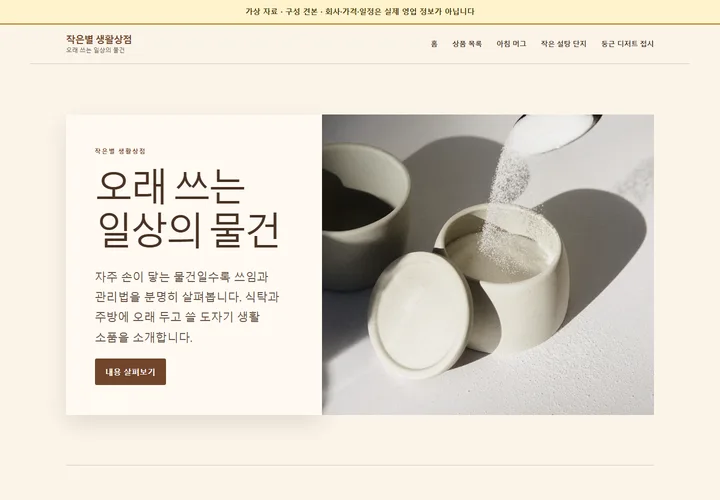 판매 · 상품 목록과 상세작은별 생활상점상품 사진과 규격·관리법을 살펴볼 수 있습니다. ↗
지역 서비스, 전문 서비스, 교육, 기업 소개 견본도 위 여섯 가지 모음에서 볼 수 있습니다. 견본을 보는 것만으로 조직이나 고객 자료가 만들어지지 않습니다. 견본 사진 출처 (새 창)
내 내용으로 만드는 순서
견본을 고른 다음에는 이렇게 진행합니다.
- 마음에 드는 구성을 고릅니다.
견본의 실제 페이지와 메뉴를 살펴보고, 우리 업종에 필요한 항목을 생각해 보세요. 견본 화면의 가상 회사 정보가 내 홈페이지에 복사되지는 않습니다.
- 로그인하고 조직을 선택합니다.
제작 화면에서 내 조직에 맞는 작업을 시작합니다. 조직이 아직 등록되지 않았다면 운영 담당자의 등록·권한 설정을 받은 뒤 시작합니다.
- 문답 또는 직접 입력으로 초안을 만듭니다.
사진 없이 문답으로 기본 내용을 준비하거나 직접 빠르게 입력할 수 있습니다. 사업 소개와 연락 방법 등 확인한 사실부터 적고, 가격이나 제공 범위가 미확인이라면 임의로 채우지 않습니다.
- 초안을 다듬고 공개 여부를 결정합니다.
초안을 만든 뒤 사진을 추가하고 배치·메뉴·페이지 내용을 수정할 수 있습니다. 모바일 화면과 연락 경로, 오탈자·표현·사진 권리를 살펴보세요. 실제 공개는 앱의 검토·승인 흐름과 현재 권한에 따릅니다.
홈페이지 이후
알리고, 질문을 듣고, 다음 내용을 고릅니다.
초안을 만든 뒤에도 사진 추가, 배치·메뉴·페이지 수정이 가능합니다. 공개 전에는 내용을 다시 검토하세요. 홈페이지와 홍보 업무는 각 화면의 권한과 공개 상태를 따르며, 가상 체험의 문안이 다른 채널에 자동 게시되지는 않습니다.
공개 뒤 수정이 필요하다면 실제 문의 화면에서 반복된 질문을 확인하고 현재 안내와 새 초안을 비교하세요. 수정 전→초안→공개 전 확인 장면에서 무엇을 남길지 볼 수 있습니다. 초안을 저장해도 공개된 것은 아닙니다.
홍보를 먼저 연습하고 싶다면 가상 홍보 업무 체험에서 문안과 주소·반응·다음 작업을 정리해 보세요. 이 브라우저의 설명용 자료이며 실제 문의·성과가 아닙니다.
실제 서비스 간 자료를 옮겨야 한다면 자료 연결 안내에서 각 앱의 선택 파일, 현재 권한, 검토·승인 위치를 확인하세요. 문의 원문은 문의 화면에서 확인하고, 후속 작업에는 필요한 참조만 사용합니다.
우리 사업에 맞는 첫 화면을 찾아보세요.
견본을 먼저 둘러보고, 우리 자료가 준비되면 제작 화면에서 시작하세요. 작업 범위나 운영 지원이 필요하면 문의로 확인할 수 있습니다.